FFmpeg et vidéos téléchargées : fusionner, remuxer, couper, convertir
L'essentiel
- FFmpeg est un ensemble logiciel libre capable de lire, convertir et assembler presque tous les formats audio et vidéo ; il est publié sous LGPL 2.1 ou ultérieure, certaines parties optionnelles relevant de la GPL.
- L'option -c copy remuxe les flux dans un nouveau conteneur sans réencodage : l'opération est rapide et sans perte.
- Pour fusionner une vidéo sans son et un fichier audio : ffmpeg -i video.mp4 -i audio.m4a -map 0:v -map 1:a -c copy sortie.mp4.
- Ne réencodez que pour changer de codec, de résolution ou de taille ; chaque réencodage avec un codec avec perte dégrade un peu la qualité.
- ffprobe, livré avec FFmpeg, affiche codecs, durées et pistes d'un fichier avant toute manipulation.
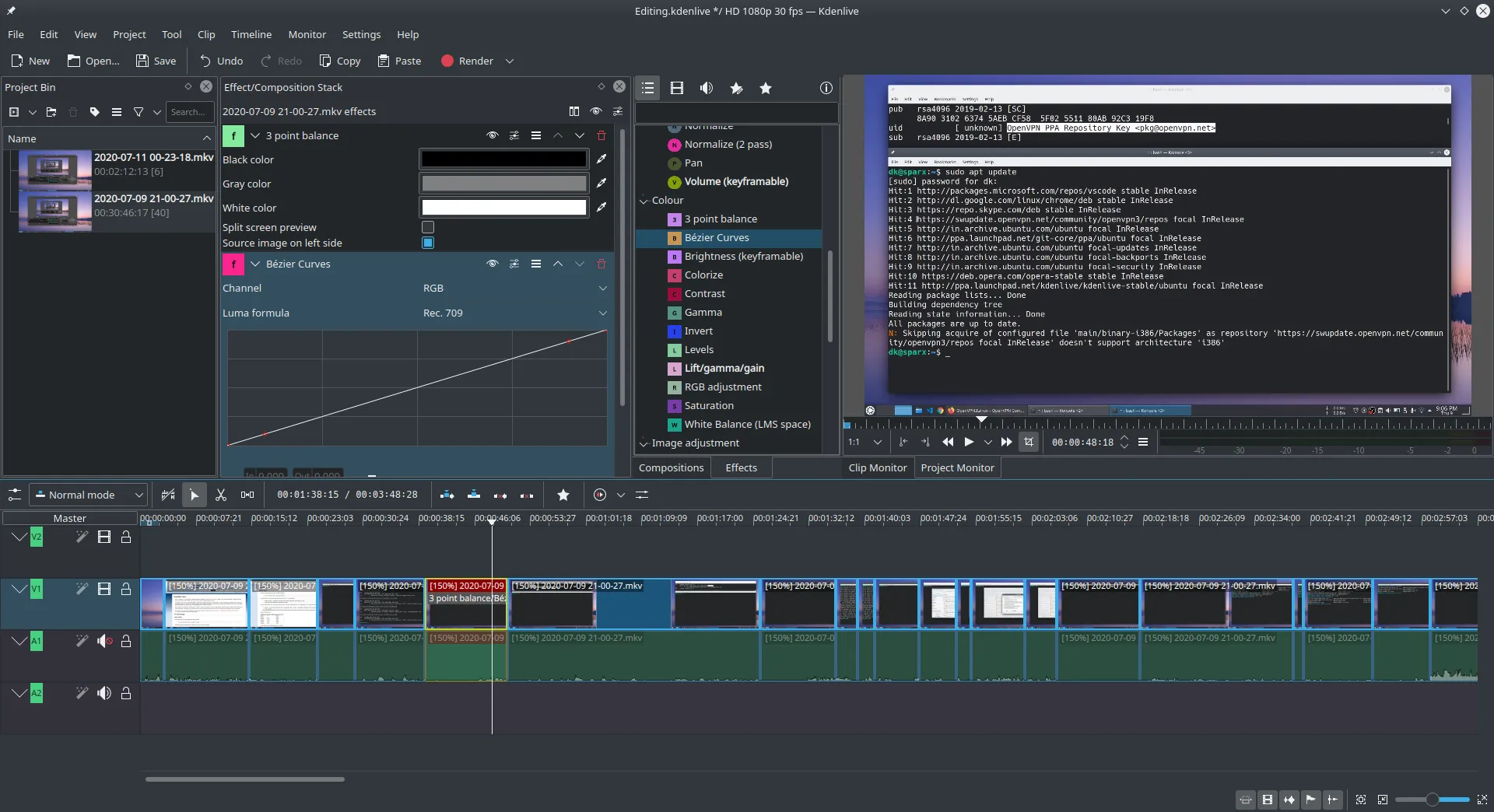

FFmpeg est le couteau suisse caché derrière presque tous les outils vidéo, yt-dlp compris. Quand un téléchargement donne deux fichiers, un .ts que votre téléviseur refuse ou un enregistrement de deux heures dont vous ne voulez que dix minutes, une commande FFmpeg règle le problème. Ce guide réunit les commandes utiles pour une vidéo téléchargée et, surtout, explique quand copier les flux (instantané et sans perte) et quand il faut vraiment réencoder.
Qu’est-ce que FFmpeg ?
FFmpeg est un projet libre qui fournit les programmes en ligne de commande ffmpeg (convertir et traiter) et ffprobe (inspecter), ainsi que les bibliothèques utilisées par VLC, Kdenlive, OBS Studio, HandBrake et bien d’autres. Le code est sous LGPL 2.1 ou ultérieure ; les compilations qui activent des composants GPL optionnels, comme l’encodeur x264, sont distribuées sous GPL. Le projet publie le code source et sa page de téléchargement renvoie vers des compilations prêtes à l’emploi.
Installez-le via votre gestionnaire de paquets : brew install ffmpeg sous macOS, sudo apt install ffmpeg sous Debian ou Ubuntu, ou une compilation référencée par la page officielle sous Windows. Vérifiez ensuite :
ffmpeg -versionCopier ou réencoder : de quoi avez-vous besoin ?
C’est la décision la plus importante, et la plupart des tutoriels se trompent en réencodant par défaut.
| Tâche | Mode | Vitesse | Qualité |
|---|---|---|---|
| Changer de conteneur (TS vers MP4, WebM vers MKV) | -c copy |
Secondes | Identique |
| Fusionner audio et vidéo séparés | -c copy |
Secondes | Identique |
| Couper sur images clés | -c copy |
Secondes | Identique |
| Changer de codec (VP9 vers H.264 pour un vieux téléviseur) | Réencodage | Minutes à heures | Légère perte |
| Réduire taille ou résolution | Réencodage | Minutes à heures | Perte maîtrisée |
Le conteneur (MP4, MKV, WebM, TS) est la boîte ; le codec (H.264, VP9, AV1, AAC, Opus) est la façon dont le contenu est compressé. Copier garde le contenu et change de boîte. Notre article sur les conteneurs MP4, MKV et WebM approfondit le sujet.
Comment inspecter un fichier avec ffprobe ?
Regardez toujours avant d’agir :
ffprobe -v error -show_entries stream=index,codec_type,codec_name,width,height \
        -show_entries format=duration -of compact entree.mkv
Le résultat liste chaque flux (vidéo, audio, sous-titres) avec son codec. Si vous lisez vp9 et opus, un MP4 passera dans les navigateurs récents mais peut-être pas sur une ancienne télévision connectée ; avec h264 et aac, le MP4 est lisible partout.
Comment fusionner une vidéo sans son et un fichier audio ?
Les sites en streaming adaptatif livrent l’image et le son séparément. yt-dlp les fusionne automatiquement si FFmpeg est installé ; si vous avez deux fichiers :
ffmpeg -i video.mp4 -i audio.m4a -map 0:v:0 -map 1:a:0 -c copy fusion.mp4-idéclare chaque entrée ; elles sont numérotées à partir de 0.-map 0:v:0prend le premier flux vidéo de l’entrée 0 ;-map 1:a:0le premier flux audio de l’entrée 1.-c copycopie les deux sans réencodage.
Si l’audio est en Opus ou la vidéo en VP9 ou AV1 et que votre lecteur est capricieux, écrivez plutôt un MKV (fusion.mkv), qui accepte pratiquement tous les codecs.
Comment convertir un TS en MP4 sans perte ?
Les enregistrements de direct et les téléchargements HLS finissent souvent en MPEG-TS. Remuxez-les :
ffmpeg -i enregistrement.ts -c copy -movflags +faststart enregistrement.mp4-movflags +faststart place l’index en début de fichier : la lecture peut commencer avant que tout soit chargé, ce qui compte pour un fichier mis en ligne ou sur un partage réseau.
Comment couper un extrait ?
# Rapide, sans perte, démarre sur l'image clé la plus proche
ffmpeg -ss 00:12:30 -to 00:18:00 -i conference.mp4 -c copy extrait.mp4

# À l'image près, ne réencode que l'extrait
ffmpeg -ss 00:12:30 -to 00:18:00 -i conference.mp4 -c:v libx264 -crf 18 -c:a aac extrait.mp4
En copie de flux, l’extrait ne peut commencer que sur une image clé, parfois une ou deux secondes avant l’instant demandé. C’est sans importance pour l’archivage ; pour du montage, prenez la seconde forme.
Comment assembler plusieurs parties ?
Quand un enregistrement a été découpé en parties aux codecs identiques, le démultiplexeur concat les assemble sans réencodage. Créez liste.txt :
file 'partie1.mp4'
file 'partie2.mp4'
file 'partie3.mp4'
Puis lancez :
ffmpeg -f concat -safe 0 -i liste.txt -c copy complet.mp4Toutes les parties doivent partager codecs, résolution et réglages audio. Sinon, réencodez-les d’abord vers un format commun.
Quand et comment réencoder ?
Réencodez seulement pour une raison précise : appareil qui ne lit pas le codec, fichier trop lourd pour sa destination, changement de résolution. Une cible raisonnable et très compatible est la vidéo H.264 avec un son AAC :
ffmpeg -i entree.webm -c:v libx264 -crf 20 -preset medium \
-c:a aac -b:a 160k -movflags +faststart sortie.mp4-crffixe une qualité constante : plus la valeur est basse, meilleure et plus lourde est la vidéo ; 18 à 23 est une plage courante en H.264.-presetarbitre entre temps d’encodage et taille à qualité égale.- Pour descendre en 720p, ajoutez
-vf scale=-2:720(le-2garde le ratio avec une largeur paire).
Pour l’archivage à long terme, conserver le flux d’origine vaut presque toujours mieux qu’un réencodage. Les compromis entre codecs sont détaillés dans AV1, VP9, H.264 ou HEVC pour l’archivage.
Comment extraire ou remplacer la piste audio ?
# Extraire sans réencoder (codec d'origine conservé)
ffmpeg -i video.mkv -vn -c:a copy audio.opus

# Remplacer la bande-son d'une vidéo
ffmpeg -i video.mp4 -i nouvel-audio.m4a -map 0:v -map 1:a -c copy -shortest double.mp4
En copie, l’extension doit correspondre au codec : .opus pour Opus, .m4a pour AAC. Voir extraire l’audio en Opus, AAC ou MP3.
Comment ajouter des sous-titres ?
# Le MKV accepte directement le SRT
ffmpeg -i video.mp4 -i soustitres.srt -map 0 -map 1 -c copy video-st.mkv

# Le MP4 exige le codec de sous-titres mov_text
ffmpeg -i video.mp4 -i soustitres.srt -map 0 -map 1 -c copy -c:s mov_text video-st.mp4
Ces sous-titres sont activables et désactivables par le spectateur. Plus de détails dans notre guide des sous-titres.
Erreurs fréquentes et signification
| Message (extrait) | Cause probable | Solution |
|---|---|---|
Could not find tag for codec ... in stream |
Codec non admis dans ce conteneur | Passer en MKV ou réencoder ce flux |
Non-monotonous DTS |
Horodatages irréguliers, fréquent en capture de direct | Souvent sans gravité ; réencoder si la lecture saccade |
Invalid data found when processing input |
Fichier incomplet ou non multimédia | Retélécharger, vérifier avec ffprobe |
| Pas de son sur la TV après fusion | Codec audio non géré par l’appareil | -c:v copy -c:a aac |
FFmpeg est un outil de traitement : il ne rend pas accessible un contenu protégé et s’utilise sur des fichiers que vous avez le droit de conserver. Pour l’étape de téléchargement, commencez par notre guide yt-dlp.
Outils open source de ce guide
Questions fréquentes
Remuxer avec -c copy fait-il perdre de la qualité ?
Non. Avec -c copy, FFmpeg recopie tels quels les flux compressés et ne réécrit que le conteneur. L'image et le son sont identiques à la source, bit pour bit. La perte n'intervient qu'en cas de réencodage avec un codec avec perte comme H.264, AAC ou MP3.
Pourquoi mon MP4 fusionné n'a-t-il pas de son sur certains lecteurs ?
Le plus souvent, le codec audio n'est pas pris en charge en MP4 par ce lecteur, par exemple de l'Opus lu sur un ancien téléviseur. Vérifiez avec ffprobe. Passez au conteneur MKV, ou réencodez seulement l'audio en AAC avec -c:v copy -c:a aac.
Où télécharger FFmpeg sans risque ?
Le projet FFmpeg publie uniquement le code source ; sa page de téléchargement renvoie vers des compilations de confiance pour Windows, macOS et Linux. Sous Linux et macOS, passez par le gestionnaire de paquets ou Homebrew. Évitez les copies intégrées à des installateurs inconnus.
Comment couper une vidéo sans la réencoder ?
Utilisez -ss pour le début et -to pour la fin, avec -c copy. La coupe se cale sur l'image clé la plus proche et peut donc commencer un peu plus tôt que demandé. Pour une coupe à l'image près, réencodez cet extrait.
FFmpeg est-il gratuit pour un usage professionnel ?
FFmpeg est un logiciel libre sous LGPL, et les compilations qui intègrent des composants GPL relèvent de la GPL. L'utiliser pour traiter vos fichiers est permis dans les deux cas. Le distribuer dans un produit implique des obligations décrites sur la page juridique officielle.
Sources et données ouvertes
- Documentation FFmpeg (ffmpeg, ffprobe) · Projet FFmpeg
- Options principales et sélection des flux (-map, -c) · Projet FFmpeg
- Documentation des formats (démultiplexeur concat, movflags MP4) · Projet FFmpeg
- FFmpeg License and Legal Considerations · Projet FFmpeg
- Page de téléchargement de FFmpeg (compilations officielles et tierces) · Projet FFmpeg
Guides liés
- Guide yt-dlp
Guide pratique de yt-dlp : l'installer et le mettre à jour sans risque, choisir les formats avec -f et -S, nommer les fichiers, récupérer les sous-titres.
- MP4, MKV ou WebM
Conteneur ou codec ? Ce que peuvent contenir MP4, MKV, WebM et MPEG-TS, lequel garder pour une vidéo téléchargée et comment changer de conteneur sans perte.
- AV1, VP9 ou H.264
Comparatif AV1, VP9, H.264 et HEVC pour vos vidéos : efficacité, compatibilité, redevances, archivage, et comment choisir le codec avec yt-dlp et FFmpeg.
- Audio : Opus, AAC, MP3
Récupérer la bande-son d'une vidéo sans perte : identifier l'audio Opus, AAC ou MP3, le copier avec FFmpeg ou yt-dlp, et ne convertir que si un appareil l'exige.
- HLS / m3u8
Ce qu'est vraiment un fichier .m3u8, comment HLS découpe une vidéo en segments et comment obtenir un seul MP4 propre avec yt-dlp ou FFmpeg.