Enregistrer un flux réseau avec VLC
L'essentiel
- VLC, lecteur libre et gratuit développé par l'association VideoLAN, enregistre une URL vidéo directe ou un flux réseau dans un fichier via Média > Convertir / Enregistrer, onglet Réseau.
- En ligne de commande, la chaîne de sortie --sout "#std{access=file,mux=ts,dst=sortie.ts}" écrit un flux sur le disque, sans fenêtre si l'on utilise l'interface dummy.
- Choisir un profil de conversion réencode la vidéo ; pour garder la qualité d'origine, utilisez un profil qui conserve les pistes d'origine ou le mode dump.
- VLC fonctionne au mieux avec des URL de médias directes (fichier .mp4, playlist .m3u8, flux RTSP ou UDP) ; pour les pages des grandes plateformes, yt-dlp est plus fiable.
- L'application VLC est distribuée sous GPL version 2 ou ultérieure, et sa bibliothèque libVLC sous LGPL 2.1 ou ultérieure.
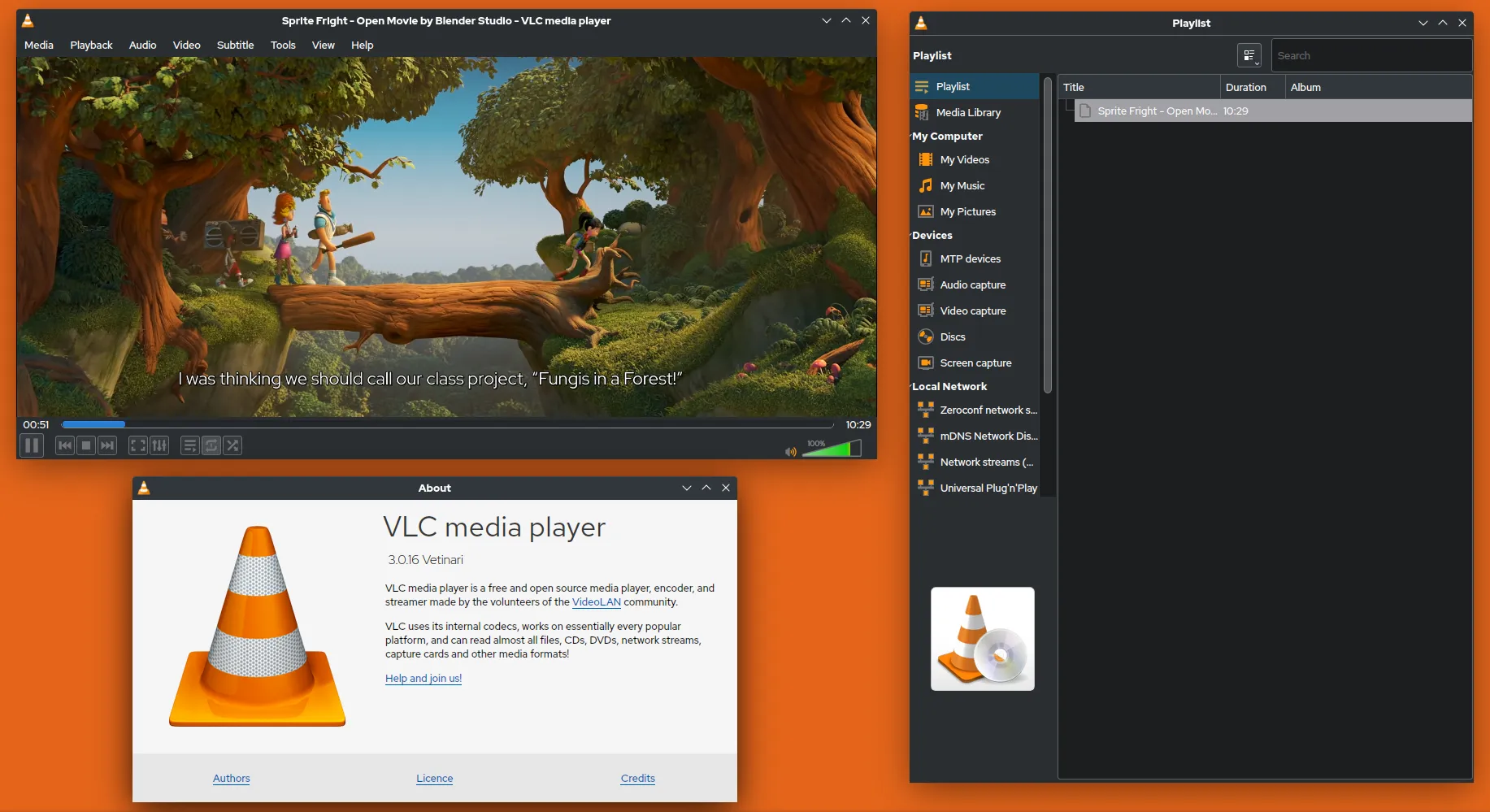

VLC sait enregistrer un flux réseau dans un fichier : ouvrez Média > Convertir / Enregistrer, collez l’adresse dans l’onglet Réseau, choisissez un profil et un fichier de destination, puis cliquez sur Démarrer. La méthode fonctionne au mieux avec une adresse de média directe : fichier .mp4, playlist .m3u8 ou flux RTSP de votre propre caméra IP. Pour les pages des grandes plateformes vidéo, VLC n’est pas le bon outil ; la fin de ce guide explique pourquoi et quoi utiliser à la place.
Utilisez VLC pour enregistrer vos propres flux, des diffusions publiques ou sous licence libre, ou des contenus dont l’auteur autorise l’enregistrement. Les autres cas relèvent du droit d’auteur et des conditions des plateformes : voir télécharger une vidéo est-il légal ?.
Qu’est-ce que VLC et pourquoi l’utiliser pour enregistrer des flux ?
VLC est un lecteur libre, gratuit et multiplateforme développé par l’association VideoLAN, née à l’École Centrale Paris. L’application est distribuée sous GPL version 2 ou ultérieure, et sa bibliothèque libVLC sous LGPL 2.1 ou ultérieure. La plupart des gens l’installent pour lire des fichiers, mais il intègre aussi un système de sortie de flux capable d’écrire sur le disque tout ce qu’il reçoit. Ses avantages :
- Il est probablement déjà installé.
- Il ouvre une très large gamme de protocoles : HTTP(S), HLS, RTSP, RTP, multicast UDP, MMS.
- Il fonctionne de la même façon sous Windows, macOS et Linux.
Comment enregistrer un flux avec l’interface de VLC ?
Sous Windows et Linux (VLC 3) :
- Ouvrez Média > Convertir / Enregistrer (raccourci Ctrl+R).
- Allez dans l’onglet Réseau et collez l’adresse du flux.
- Cliquez sur Convertir / Enregistrer en bas de la fenêtre.
- Dans Profil, choisissez le format de sortie.
- Dans Fichier de destination, cliquez sur Parcourir et saisissez un nom avec la bonne extension.
- Cliquez sur Démarrer. La barre de progression indique l’enregistrement ; pour un direct, arrêtez avec Stop.
Sous macOS, l’interface est différente : cherchez l’entrée de conversion (Convert / Stream dans l’interface anglaise) dans le menu Fichier. Les intitulés varient selon les versions et la langue de l’interface ; le wiki VideoLAN décrit la procédure de réception et d’enregistrement.
Quel profil choisir ?
| Objectif | Approche | Effet |
|---|---|---|
| Garder la qualité d’origine | Profil réglé pour conserver les pistes vidéo et audio d’origine, conteneur TS | Pas de réencodage, rapide |
| Lire sur tous les appareils | Video - H.264 + MP3 (MP4) | Réencode, plus lent, légère perte |
| Audio seul | Audio - MP3 ou équivalent | Réencode l’audio, supprime la vidéo |
Le réencodage dans VLC est pratique mais moins maîtrisable qu’avec FFmpeg. Bonne pratique : enregistrer d’abord le flux brut, puis le convertir avec FFmpeg si nécessaire.
Comment enregistrer un flux en ligne de commande ?
La chaîne de sortie de flux fait la même chose sans interface :
vlc "https://example.org/live/flux.m3u8" \
--sout "#std{access=file,mux=ts,dst=enregistrement.ts}" vlc://quit#std{...}est le module de sortie standard :access=fileécrit dans un fichier,mux=tsencapsule les données en MPEG-TS,dstindique le chemin.vlc://quitferme VLC à la fin de l’entrée.- Sous Linux,
cvlc(ouvlc -I dummyailleurs) l’exécute sans fenêtre, pratique sur un serveur ou dans une tâche planifiée.
Qu’est-ce que le mode dump ?
Le module dump écrit l’entrée exactement telle qu’elle arrive, sans démultiplexage :
vlc "URL" --demux=dump --demuxdump-file=capture.tsC’est la capture la plus fidèle, mais le résultat peut nécessiter un remuxage FFmpeg pour être lu partout. Dans l’interface, la case de capture brute (Dump raw input dans l’interface anglaise) de la fenêtre de conversion reprend le même principe ; les forums signalent qu’elle est capricieuse selon les sources.
Comment trouver l’adresse directe d’un flux ?
VLC a besoin de l’adresse du média lui-même, pas de la page web qui l’entoure. Sources légitimes :
- Votre propre matériel : caméras IP et encodeurs affichent leurs URL RTSP ou HTTP dans leurs réglages.
- Diffuseurs publics et institutions qui publient la playlist HLS de leur direct ou un lien de téléchargement.
- Archives ouvertes comme Internet Archive, qui proposent des liens directs vers des films du domaine public.
Quand une page construit son flux en JavaScript, ou sépare audio et vidéo en pistes adaptatives, VLC seul aura du mal. Nos articles sur HLS et MPEG-DASH expliquent ces formats.
Pourquoi VLC n’est-il pas adapté aux pages des plateformes ?
VLC embarque des scripts Lua qui tentent de transformer certaines pages web en adresses de flux. Les plateformes modifient souvent leurs pages : ces scripts cassent régulièrement et les correctifs n’arrivent qu’avec les mises à jour de VLC. Même quand la lecture fonctionne, l’enregistrement peut donner un flux combiné en basse résolution plutôt que la meilleure qualité. Pour ces pages :
- Utilisez yt-dlp pour les vidéos terminées.
- Utilisez Streamlink pour les chaînes en direct.
Ni ces outils ni VLC ne peuvent enregistrer les flux protégés par DRM des services payants, et le contournement de ces protections est interdit en France comme dans la plupart des pays. Voir les DRM expliqués.
Comment enregistrer sa propre caméra IP à heures fixes ?
Usage légitime fréquent : conserver une archive glissante de sa propre caméra ou de son encodeur. VLC peut enregistrer pendant une durée fixe puis se fermer, ce qui permet de le lancer depuis un planificateur :
#!/bin/sh
# enregistre-cam.sh : une heure de flux, un fichier par exécution
cvlc "rtsp://192.168.1.20:554/stream1" --rtsp-tcp --run-time=3600 \
     --sout "#std{access=file,mux=ts,dst=/srv/cam/cam-$(date +%Y%m%d-%H%M).ts}" \
vlc://quit--rtsp-tcpdemande le RTSP sur TCP plutôt qu’en UDP, ce qui évite les images grises ou cassées sur un Wi-Fi instable.--run-time=3600arrête l’entrée au bout de 3 600 secondes, puisvlc://quitferme VLC.- La date dans le nom donne un fichier par exécution : un plantage ne corrompt jamais toute l’archive.
Sous Linux, une ligne de crontab comme 0 * * * * /usr/local/bin/enregistre-cam.sh démarre un nouveau fichier chaque heure. Sous Windows, créez une tâche dans le Planificateur de tâches qui lance vlc.exe avec -I dummy et les mêmes options. Attention : filmer des personnes est encadré. En France, le RGPD et les règles de la CNIL sur la vidéosurveillance s’appliquent aussi aux particuliers dès que la caméra filme au-delà de leur propriété (voie publique, voisins).
VLC ou FFmpeg pour enregistrer un flux ?
| Critère | VLC | FFmpeg |
|---|---|---|
| Interface graphique | Oui | Non |
| Adresses directes (MP4, HLS, RTSP, UDP) | Oui | Oui |
| Contrôle fin des codecs et conteneurs | Limité | Complet |
| Scripts et automatisation | Possible avec --sout |
Conçu pour cela |
| Réparer les horodatages, remuxer en MP4 | Non | Oui |
Répartition pragmatique : VLC quand on veut cliquer, FFmpeg quand il faut un fichier parfaitement conforme. Les deux se complètent : enregistrez un fichier TS avec VLC, puis transformez-le en MP4 sans réencodage avec ffmpeg -i enregistrement.ts -c copy enregistrement.mp4. Si le MP4 refuse de se lire, notre guide FFmpeg détaille les corrections habituelles.
Dépannage
| Symptôme | Cause probable | Solution |
|---|---|---|
| Fichier de 0 Ko | L’adresse est une page web, pas un flux | Trouver l’URL directe du média |
| Lecture sans son | Codec audio non géré par le conteneur ou le lecteur | Utiliser TS ou MKV, ou remuxer avec FFmpeg |
| L’enregistrement s’arrête après quelques secondes | Playlist expirée ou URL protégée par jeton | Utiliser une URL récente ou un outil dédié |
| Processeur saturé | Un profil de transcodage est actif | Conserver les pistes d’origine |
Pour une vue d’ensemble de VLC et des autres options, consultez notre comparatif des téléchargeurs open source.
Outils open source de ce guide
| Outil | Licence |
|---|---|
| VLC media player | GPL-2.0-or-later (libVLC LGPL-2.1-or-later) |
| yt-dlp | Unlicense (domaine public) |
Questions fréquentes
VLC peut-il télécharger des vidéos YouTube ?
VLC embarque des scripts Lua qui lui permettent d'ouvrir certaines pages de plateformes, mais ces scripts cassent à chaque changement du site et l'enregistrement par ce biais est peu fiable. Pour les pages des grandes plateformes, un outil dédié comme yt-dlp est préférable, et uniquement pour des contenus que vous avez le droit de conserver.
Pourquoi VLC lit-il le flux au lieu de l'enregistrer ?
Le plus souvent, l'adresse est une page web et non un flux multimédia direct, ou l'option d'affichage de la sortie est cochée. Vérifiez que vous avez collé une URL de média, comme un fichier ou une playlist m3u8, et qu'un fichier de destination est défini.
Enregistrer avec VLC fait-il perdre de la qualité ?
Seulement si vous choisissez un profil qui réencode. Un profil comme Video - H.264 + MP3 convertit le contenu. Pour garder les flux d'origine, utilisez un profil qui conserve les pistes vidéo et audio d'origine, le mode dump, ou la sortie de flux en ligne de commande avec un conteneur TS.
Où est le menu Convertir / Enregistrer sur Mac ?
Sous macOS, l'interface diffère de Windows et Linux. Cherchez l'entrée de conversion (Convert / Stream dans l'interface anglaise) dans le menu Fichier, qui reprend le même principe : ouvrir un média, choisir un profil et enregistrer dans un fichier. Les intitulés peuvent changer d'une version à l'autre, consultez la documentation VideoLAN pour la vôtre.
VLC est-il gratuit et sûr ?
VLC est un logiciel libre et gratuit développé par l'association VideoLAN. Téléchargez-le uniquement sur videolan.org ou via la boutique ou le gestionnaire de paquets officiel de votre système : les faux installateurs de VLC accompagnés de logiciels publicitaires sont fréquents sur les portails de téléchargement.
Sources et données ouvertes
- Site officiel de VLC media player · VideoLAN
- Documentation : Streaming HowTo, recevoir et enregistrer un flux · Wiki VideoLAN
- Documentation : streaming avancé en ligne de commande · Wiki VideoLAN
- Module Dump · Wiki VideoLAN
- Informations juridiques et licences de VideoLAN · VideoLAN
Guides liés
- Guide yt-dlp
Guide pratique de yt-dlp : l'installer et le mettre à jour sans risque, choisir les formats avec -f et -S, nommer les fichiers, récupérer les sous-titres.
- Streamlink pour les lives
Enregistrer un direct avec Streamlink : installation, choix de la qualité, sauvegarde pendant le visionnage, reprise depuis le début et attente du lancement.
- HLS / m3u8
Ce qu'est vraiment un fichier .m3u8, comment HLS découpe une vidéo en segments et comment obtenir un seul MP4 propre avec yt-dlp ou FFmpeg.
- FFmpeg pour fichiers vidéo
Commandes FFmpeg pour vidéos téléchargées : fusionner audio et vidéo séparés, passer de TS à MP4 sans perte, couper un extrait, assembler des parties.
- Comparatif des outils
yt-dlp, FFmpeg, Streamlink, VLC, interfaces graphiques et applications Android comparés par licence, système, moteur et usage, pour choisir le bon outil libre.